
Создавая обучающие игры во Flash, иногда по содержанию игры, нужно, чтобы ученик написал ответ. Как, например, в Картинном диктанте-раскраске
Открываем новый fla-документ. В первом кадре первого слоя создаем текстовое поле, в панели «Свойства» (Properties) выбираем «Ввод текста» (Input text), в строке Var (Variable) задаем имя текстовому полю, например: otvet. Здесь же можно задать и вид, и цвет, и размер шрифта.
Добавляем второй слой, создаем еще одно текстовое поле, в котором будет содержаться поощрение для игрока. Точно так же, как было описано раньше, задаем свойства этому текстовому полю, но имя даем отличное от первого, например: rezultat.
Добавляем третий слой, на котором создаем кнопку «Проверка», не забываем задать ей имя в панели «Свойства», пусть будет proverka.
В четвертом слое пишем задание. Может это будет правило, которое нужно дополнить, или загадка, или числовое выражение которое нужно решить и ввести правильный ответ. У меня правило: Назови часть речи, которая обозначает предметы, и отвечает на вопросы кто? или что?
Конечно, все это можно разместить и на одном слое, но мне нравится делать все объекты отдельно. Так больше шансов не запутаться.
Создаем пятый слой для скрипта и пишем следующий код:// задаем команду для кнопки «Проверка»
proverka.onRelease = function() {
if (otvet == 'Существительное' || otvet == существительное' || otvet == 'Имя существительное' || otvet == 'имя существительное') { // здесь для текстового поля «otvet» задаем все возможные варианты написания слова (с большой, с маленькой букв и т.д.)
proverka = 1;
rezultat = "Молодец!"; // слова для текстового поля rezultat, если правильно
} else {
proverka = 0;
rezultat = "Подумай!"; // слова, если ответ неверный
}
};
Чтобы сделать еще несколько заданий, нужно добавить кадры. Для этого можно скопировать слои первого кадра и вставить их необходимое количество раз. На сцене с заданием написать новое задание. А в скрипте именам текстовых полей и кнопки добавить порядковый номер (proverka1, otvet1, rezultat1 и т.д.), и заменить варианты ответов на нужный.
четверг, 21 января 2010 г.
Ввод текста во flash
2 commentsчетверг, 14 января 2010 г.
Заочный этап конкурса "Учитель года Сургутского района-2010"
0 commentsНа заочном этапе конкурса нужно было представить портфолио и видеоролик. Ролик хотелось сделать, чтобы был с юмором, но и отражал мою работу как учителя.
вторник, 22 декабря 2009 г.
Снеговик-почтовик во flash
10 comments
Скоро праздник Новый год. Вот и захотелось чего-то новогоднего. Вспомнилось, что раньше почти весь декабрь показывали интересные новогодние мультфильмы. А теперь только новогодняя реклама :( Увидела на YouTube мультфильм 1955 г. выпуска "Снеговик почтовик". В книге В.Сутеева с его же рисунками эта сказка называлась - "Ёлка".
Получилась игра-лабиринт на изучение и закрепление таблицы сложения и вычитания в пределах 10. Курсор мышки - это Снеговик. Передвигать Снеговика нужно аккуратно, не следует торопиться двигать мышкой. Снеговика нужно провести через лабиринт. Чтобы узнать, куда двигаться дальше, решаем пример, если ответ выбран неверный, то возврат в самое начало, также нельзя заходить на сугробы. Конец каждого лабиринта указан стрелочкой. Курсор будет двигаться рывками до тех пор, пока ролик не загрузится полностью. В конце игры зазвучит песенка, не пугайтесь :)
Желаю удачи!
Код для вставки в блог<object data="http://yugorka86.ru/media/snegovik.swf" height="400" type="application/x-shockwave-flash" width="550"> <param name="menu" value="false"><param name="movie" value="http://yugorka86.ru/media/snegovik.swf"></object>
Развернуть игру во весь экран
понедельник, 14 декабря 2009 г.
Flash-лабиринт
1 comments
Еще один простой способ сделать лабиринт во flash. В нем роль движущегося объекта будет играть курсор мышки, но не стрелочка, а свой, который можно сделать самому.
Открываем новый fla. Первый кадр будет начало лабиринта. В первом слое можно написать инструкцию и вставить картинку. Добавляем слой, здесь мы создаем новый символ – кнопку «Старт» или «Вперед», кому что нравится, не забываем дать ей имя в панели Свойства (я обозвала ее nachalo). Добавляем третий слой для скрипта, пишем:stop (); / останавливаем кадр
nachalo.onPress = function () {
gotoAndStop (2)
} / при нажатии на кнопку переходим во второй кадр
Создаем второй кадр. На первый слой вставляем новый символ-кнопку (у меня pole). Это и будет наш лабиринт, точнее стены лабиринта, на которые нельзя заходить. Во втором слое создаем объект, который будет двигаться по лабиринту (у меня колобок - kolobok). На сцене этот объект размещаем на том же месте, где в первом кадре была кнопка старт. Почему? Да потому, что в первом кадре при нажатии на кнопку, курсор мыши будет выглядеть как указательный пальчик, а во втором кадре он превратится в колобка, которого я сделала. Таким образом, игра начнется с места кнопки «Старт». В конце лабиринта создаем и добавляем кнопку finish. Не забываем всем созданным символам дать имя в панели Свойства. Добавляем третий слой во втором кадре для скрипта, пишем:stop (); / останавливаем кадр
Mouse.hide (); / скрываем стрелочку-курсор мыши
kolobok. startDrag (“true”) / командуем нашему объекту двигаться
pole.onRollOver = function () {
gotoAndStop (1)
} / при наведении мышки (колобка) на кнопку, переходим в 1 кадр, т.е. игра сначала
finish.onRollOver = function () {
gotoAndStop (3)
} /* т.е. пройдя по лабиринту и попав на кнопку финиш, переходим на третий кадр, где пишем «Молодец!», вставляем картинку.*/
В скрипте третьего кадра пишем:stop ();
Mouse.show (); / мышь приобретает стандартный вид.
Таким способом можно сделать несколько кадров с разными лабиринтами и заданиями. Каждый раз объект, который двигаем, нужно будет ставить в то место, где заканчивался предыдущий лабиринт. Так сделано во Flash-игралке -поздравлялке.
Объект управляется мышкой, т.е. мышка и есть объект. При заходе на зеленое поле, игра начинается сначала.
Сделала видеоурок, но никак не могу его загрузить. Что-то у меня последние дни проблемы со скоростью соединения. С 1 декабря ее добавили, в числах показывает действительно быстрее, но ощущение такое, что ее наоборот убавили :( Как удастся загрузить, то обязательно добавлю.
Ссылка на видео. Ролик без звука, но весит прилично - 17МБ
Видеоурок Лабиринт во Flash.mp4
вторник, 1 декабря 2009 г.
Картинный диктант во flash
20 comments
Раскрашивание готовых картинок – увлекательное и полезное занятие. Казалось бы, что здесь сложного и поучительного, ведь рисунок нарисовал кто-то другой. Однако в ходе этой работы у ребенка развивается фантазия, воображение, внимание, память, формируется чувство цвета, творческие способности. Часто ребенку хочется раскрасить один и тот же рисунок по-разному. Детям нравится раскрашивать. Поэтому я подумала: а почему бы не совместить это полезное занятие с другим полезным занятием – диктантом? Ребенок и не заметит, что он учился.
При смене картинок, нужно активировать кисть кликнув по краске. Кнопка выхода в блоге не работает. Чтобы начать сначала, перезагрузите страницу.
Код для вставки в блог
<object data="http://yugorka86.ru/media/raskraska.swf" height="400" type="application/x-shockwave-flash" width="550"> <param name="menu" value="false"><param name="movie" value="http://yugorka86.ru/media/raskraska.swf"></object>Читать дальше >>>
вторник, 24 ноября 2009 г.
Лабиринт во Flash
2 comments
Лабиринт – увлекательная игра. Она развивает пространственное и логическое мышление, внимание, наблюдательность, учит предсказывать направление движения предметов. В зависимости от возраста ребенка, можно усложнить прохождение лабиринта, сделать ходы более запутанными, установить препятствия. Также возможно совместить эту игру с заданиями на формирование каких-либо знаний, например таблицы умножения: «составь цепочку».
Как сделать лабиринт во Flash, в котором объект управляется стрелками?
Создаем Movie Clip - объект который будет двигаться, т.е. рисуем прямоугольник, или кружок, или что-то другое. Даем ему имя mc. Создаем еще один Movie Clip – это будет лабиринт, т.е. рисуем линии, даем ему имя lab. На сцену первого кадра (он у нас всего один) в нижний слой из библиотеки переносим лабиринт - lab. Добавляем второй слой, и на него вытаскиваем из библиотеки объект - mc, который будет двигаться по лабиринту. Не забываем задавать имена Movie Clipам на панели «Свойств»: mc и lab. Добавляем третий слой, в который будем писать скрипт (собственно он написан ниже, просто копируем и вставляем). Тестируем ролик, должно все работать.// переменная скорости движения
var speed_mc = 5;
/* переменная расстояния от стенок лабиринта при столкновении прямоугольника с ними, не может быть меньше скорости, иначе объект будет проходить через стены*/
var bounce_mc = 5;
// чтобы объект не уплывал со сцены
mc.onEnterFrame = function() {
// по оси Х влево
if (this._x<10) {
this._x = 10;
}
// по оси Х вправа
if (this._x>540) {
this._x = 540;
}
// по оси У вверх
if (this._y<10) {
this._y = 10;
}
// по оси У вниз
if (this._y>390) {
this._y = 390;
}
};
onEnterFrame = function () {
with (_root.mc) {
/* управление движением прямоугольника с заданной переменной speed_mc скоростью*/
// вверх
if (Key.isDown(Key.UP)) {
mc._y -= speed_mc;
}
// влево
if (Key.isDown(Key.LEFT)) {
mc._x -= speed_mc;
}
// вправо
if (Key.isDown(Key.RIGHT)) {
mc._x += speed_mc;
}
//вниз
if (Key.isDown(Key.DOWN)) {
mc._y += speed_mc;
}
/* проверяем, касается ли прямоугольник стенок лабиринта lab слева, справа по осям Х и У, если касаются, то прямоугольник отодвигается от нее на расстояние заданное в переменной bounce_mc */
if (this.lab.hitTest(getBounds(_root).xMax, _y, true)) {
_x -= bounce_mc;
}
if (this.lab.hitTest(getBounds(_root).xMin, _y, true)) {
_x += bounce_mc;
}
if (this.lab.hitTest(_x, getBounds(_root).yMax, true)) {
_y -= bounce_mc;
}
if (this.lab.hitTest(_x, getBounds(_root).yMin, true)) {
_y += bounce_mc;
}
}
};
Чтобы ролик активировать - кликните по нему мышкой. Управляйте стрелками.
пятница, 13 ноября 2009 г.
Осветление и затемнение в Photoshop
0 commentsОформление flash-игры имеет большое значение, ведь от этого зависит и качество восприятия, и общее впечатление. Графические изображения, импортируемые в игру, позволяют сделать ее более наглядной и привлекательной. Подбирая фоновое изображение, необходимо избегать ярких цветов или рисунков, насыщенных мелкими деталями. Такие текстуры, размещенные под текстом или анимацией, мешают восприятию и приводят к быстрому утомлению. Уменьшить или увеличить яркость фонового рисунка можно в Adobe Photoshop. Об этом мой небольшой видео-урок.
воскресенье, 8 ноября 2009 г.
Итоги конкурса БлогоРазумие
4 commentsПоздравляю победителей и всех участников конкурса "БлогоРазумие"! Пусть наше образовательное блого-сообщество живет и пополняется новыми участниками!
среда, 4 ноября 2009 г.
Звук во Flash
0 comments
Добавляем в библиотеку звуковой файл и тоже даем ему имя прямо в библиотеке (у меня logoff_id). Кликнув по нему два раза мышью (или правой кнопкой мыши выбираем Свойства). В открывшемся окне Sound Properties (Свойства звука) в строке Linkage устанавливаем галочку напротив Export for ActionScript, тем самым привязываем звук к скрипту, как показано на рисунке.То есть звук не вытаскиваем на сцену, а программно прицепляем его к мувиклипу.
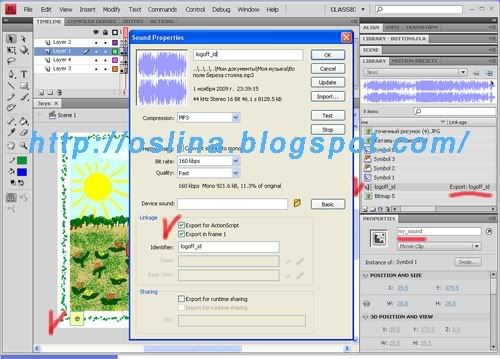
stop();Теперь в кадрах (сценах), куда есть переходы с кадра (сцены) со звуком в слое со скриптом, добавляем код, останавливающий звук.
var my_sound:Sound = new Sound(); // Создаем новый объект Sound - звук
my_sound.attachSound("logoff_id"); // Присоединяем звук logoff_id к объекту my_sound
my_sound.start(); // Начало воспроизведения звука
stop();Звук останавливается, и снова воспроизводится, когда это нужно.
my_sound.stop();
Читать дальше >>>
воскресенье, 25 октября 2009 г.
Подсказка по Flash
0 commentsНа портале Сеть творческих учителей / ИКТ в начальной школе Ирина Александровна Вырвич опубликовала flash-игру Танграм. Я предложила добавить в игру завершающий кадр, который бы поощрял игрока, что-то вроде завершающей точки. Из возможных вариантов, выбрала два самых простых.
Первый вариант. В дополнение к кадру, на котором расположена игра, создать еще два кадра: один – «правильно», второй – «неправильно». Также на кадр с игрой добавить кнопку проверки и созданные мувиклипы, с которыми должно произойти столкновение.
В слое со скриптом в первом кадре добавить код проверки на столкновение, где gotovo – это имя кнопки, romb, romb1, pr, pr1, tr1, tr11, tr2, tr22 – имена мувиклипов (фигур и объектов с которыми они должны столкнуться):
stop();
gotovo.onRelease = function() {
if (_root.romb.hitTest(_root.romb1) and _root.pr.hitTest(_root.pr1) and _root.tr1.hitTest(_root.tr11) and _root.tr2.hitTest(_root.tr22)) {
_root.gotoAndStop(2);
} else {
gotoAndStop(3);
}
};
Вот что получается.
Но мне кажется, что такая проверка в конце этой игры не совсем подходит, так как и так понятно, что фигуры заняли свое место.
Второй вариант более подходящий, и прост в написании. В отличие от первого варианта, после вращения фигуры по клику мыши, мышь отпускать не надо, а надо перемещать объект в нужную область. Правда код придется весь переделать.
Здесь все делается по тому же принципу, что описан в посте от 18 августа, но еще добавляется строка: _rotation +=90, которая говорит о том, что при клике мыши, мувиклип должен повернуться на 90 градусов.
stop ();
tr1.onPress = function () {
this.startDrag();
tr1._rotation +=90;
_root.checkHit_int = setInterval(_root.checkHit_func, 100);
}
tr1.onRelease = tr1.onReleaseOutside=function () {
this.stopDrag();
clearInterval(_root.checkHit_int);
};
tr2.onPress = function () {
this.startDrag();
tr2._rotation +=90;
_root.checkHit_int = setInterval(_root.checkHit_func, 100);
}
tr2.onRelease = tr2.onReleaseOutside=function () {
this.stopDrag();
clearInterval(_root.checkHit_int);
};
romb.onPress = function () {
this.startDrag();
romb._rotation +=90;
_root.checkHit_int = setInterval(_root.checkHit_func, 100);
}
romb.onRelease = romb.onReleaseOutside=function () {
this.stopDrag();
clearInterval(_root.checkHit_int);
};
pr.onPress = function () {
this.startDrag();
pr._rotation +=90;
_root.checkHit_int = setInterval(_root.checkHit_func, 100);
}
pr.onRelease =pr.onReleaseOutside=function () {
this.stopDrag();
clearInterval(_root.checkHit_int);
};
function checkHit_func() {
if (_root.romb.hitTest(_root.romb1) and _root.pr.hitTest(_root.pr1) and _root.tr1.hitTest(_root.tr11) and _root.tr2.hitTest(_root.tr22)) {
_root.gotoAndStop(2);
}
}
воскресенье, 18 октября 2009 г.
Flash-игра "Буквы-сестрички"
17 comments
Правила очень простые: перетаскиваем мышкой письменные буквы в поле к печатным, и проверяем нажав на кнопку "Готово". Чтобы сыграть ещё раз, жмем кнопку "Еще", чтобы выбрать другой набор букв, возвращаемся на первый кадр по кнопке "Назад". Все буквы на одной сцене не уместились, поэтому разделила их на гласные, парные звонкие и глухие, и остальные :) согласные. Знаки вынесла на главный кадр, для тренировки.
Код для вставки в блог
<object data="http://yugorka86.ru/media/bukvsestr.swf" height="400" type="application/x-shockwave-flash" width="550"> <param name="menu" value="false"><param name="movie" value="http://yugorka86.ru/media/bukvsestr.swf"></object>Читать дальше >>>
воскресенье, 4 октября 2009 г.
Flash-игралка-поздравлялка
13 comments
И, конечно же, я не смогла обойтись без подарка. Flash со звуком - получилось тяжеловато, но наберитесь терпения (учителя это умеют) и дождитесь загрузки ролика, чтобы улучшить себе настроение. Не забудьте вписать свое имя после лабиринта!!!
понедельник, 28 сентября 2009 г.
Flash - "Правильно" / "Неправильно"
0 comments
Итак, делаем flas-ролик как здесь. Теперь нужно будет добавить еще один кадр, где пишем «Неправильно!», или «Подумай!», или ещё что-нибудь в этом роде.

Создаем кнопку «Проверить» или «Готово» даем ей имя (у меня btn2) и изменяем в скрипте эту часть кода
function checkHit_func() {на этот:
if (_root. kryg.hitTest(_root. kvadrat) and _root. kryg1.hitTest(_root. kvadrat1)) {//Если столкновение произошло, то переходим на второй кадр
_root.gotoAndStop(2);
}
}
btn2.onRelease = function () { // задаем кнопке функцию
if (_root.krug.hitTest(_root.kvadrat1) and _root.krug1.hitTest(_root.kvadrat)) // проверка на столкновение
{
_root.gotoAndStop(2); // переход на второй кадр «Правильно»
}
else // зарезервированное во flash слово, означает ИНАЧЕ
{
gotoAndStop(3); // переход на 3 кадр «Неправильно»
}
}
Вот что получаем. Передвигаем сначала правильно и жмем кнопку "Проверить", а потом неправильно.
Если вспомнить раздел «Логика» из курса "Теоретические основы математики", который преподавали нам сначала в пед. училище, а потом и в институте, то можно разобраться в написании скрипта. Главное, чтобы словарь ActionScript был под рукой. Например, выражение if – обозначает «если», фигурные скобки { } обозначают «то», else – «иначе». Переведя на русский язык, получаем логическое высказывание «Если столкновение произошло, то переходим на 2 кадр, иначе на 3 кадр».
На этом пока все, иду изучать flash дальше.
PS. Мой блог становится все больше не о том как я работаю, а о том, чем я занимаюсь в свободное от работы время.
Ну, а это то, что в результате я хотела получить
Читать дальше >>>
среда, 16 сентября 2009 г.
Как увеличить картинку во Flash
0 commentsСоздавая пособия во flash, иногда нужно разместить на одной сцене несколько картинок. Для этого придется уменьшить их размер. Но тогда их будет плохо рассмотреть (особенно с последних парт). Как сделать так, чтобы картинка увеличилась, я и хочу рассказать.
Создаем новый Flash-файл. Загружаем в библиотеку картинки нужного большого размера.
Создаем для первой картинки Movie Clip, задавая ему осознанное название (у меня belka).

В первый кадр Movie Clipа переносим из библиотеки нужную картинку, с помощью инструмента Трансформации (Free Transform Tool или кнопки Q) уменьшаем ее.

Создаем второй кадр (выделяем мышкой, жмем F6 или правой кнопкой мыши и выбираем Insert Blank Keyframe – вставить пустую клавиатуру), в него копируем первый кадр.


И сюда же переносим из библиотеки еще раз эту же картинку, но уже размер ее не изменяем, т.е. на сцене две картинки: большая и маленькая.

Создаем еще один слой из двух кадров для кода, в каждом кадре пишем stop ();

Переходим на главную сцену и сюда из библиотеки выкладываем сделанный только что Movie Clip, не забывая дать ему имя на панели Свойства (Prperties). Я свой Movie Clip назвала также как и в библиотеке - belka. Мне так удобнее, я просто копирую название в библиотеке и вставляю его здесь.

Точно также поступаем и с остальными картинками. Когда все Movie Clipы будут готовы и перенесены на главную сцену, нужно выровнять большие картинки, чтобы они показывались там, где задумывалось. Для этого нужно зайти в каждый Movie Clip во второй кадр, но сделать это не в библиотеке, а прямо здесь на главной сцене кликнув по клипу двойным щелчком. Тогда остальные изображения будут тоже видны, и можно легко все поправить.


Теперь, чтобы картинки реагировали на действия мыши необходимо создать кнопки. Поэтому добавляем новый слой, где и будем их делать. Создаем новый символ, не забываем указать, что это кнопка (Button) и задать ей имя (у меня btnbelka). Я сделала кнопки-прямоугольники с прозрачной заливкой, они похожи на рамки у картинок.


Когда кнопки готовы, размещаем их на подготовленном ранее слое над картинками, не забываем давать кнопкам имя в панели Свойства.

Ну вот, вроде бы все готово. Осталось написать код. Создаем третий слой для скрипта и пишем.
stop (); // останавливаем флешку
btnbelka.onRollOver = function () // наводим мышку над картинкой
{
belka.gotoAndStop(2); // происходит переход на второй кадр Movie Clipа
};
btnbelka.onRollOut = function () // убираем мышку с картинки
{
belka.gotoAndStop(1); // происходит переход на 1 кадр Movie Clipа
};
Точно такой же код пишем и для остальных картинок. Проще скопировать уже написанный код и заменить имена символов.
Можно сделать чтобы действия происходили при нажатии и отпускании мышки тогда вместо onRollOver пишем onRelease, а вместо onRollOut – onRelease
Вот и все!
Читать дальше >>>
вторник, 1 сентября 2009 г.
Flash-подарок
0 comments
Поздравляю всех учителей с праздником!
И снова в позолоте тополя,
А школа - как корабль у причала,
В День знаний ждут учеников учителя,
Чтоб новой жизни положить начало.
Пусть будет так, чтоб в жизни Вашей светлой, доброй
Всегда Вас окружали дети, как цветы,
Чтоб школа всем была надежной пристанью -
Счастливой, светлой, полной доброты!
На праздник принято дарить подарки. Мой подарок скромный, но, надеюсь, полезный.
В рамке учитель или ученик набирает слова, а дети составляют к ним схемы. Кнопка с треугольником, переход на рабочий кадр, с квадратиком очищает сцену, кнопка с кружком - это выход (на блоге она не работает)
Желаю интересных и творческих дел, удачи!
Читать дальше >>>
вторник, 18 августа 2009 г.
Когда Flash-игра отвечает
0 commentsНаписанию этого поста послужили работы моих коллег по созданию flash-игр с использованием метода свободного перемещения объектов. Техническая сторона такой игры заключается в том, что когда мы перемещаем объект в заданную область происходит столкновение (пересечение) двух объектов (перемещаемого и самой области, куда объект переместили). Создавая игрушки во Flash, хочется, чтобы игра имела как можно больше интерактивности. Как сделать, чтобы по окончании выдавалось сообщение «Правильно!» или «Молодец!», я и хочу рассказать.
Открываем новый flash-файл. В первом слое первого кадра создаем поля, куда будем перемещать объекты. Поля преобразуем в Movie Clip.

Во втором слое этого же кадра создаем объекты, которые будем перемещать. И тоже их преобразуем в Movie Clip.

Важно не забыть указать имя каждого Movie Clipа в панели «Свойства».

В первом слое создаем второй кадр (выделяем мышкой, жмем F6 или правой кнопкой мыши и выбираем Insert Blank Keyframe – вставить пустую клавиатуру). Здесь пишем текст, т.е. то, что выдаст нам игра после правильного выполнения задания.

Во втором слое также как описано выше создаем второй кадр, здесь располагаем кнопку перехода на первый кадр, если вдруг кто-то захочет сыграть еще (можно кнопку и не делать, тогда и этот кадр создавать необязательно).
Теперь самое основное – пишем скрипт, чтобы наша игрушка заработала. Скрипт правильно писать не на самих объектах, а в отдельном слое. Итак, создаем третий слой.

В первом кадре пишем такой код:
//Останавливаем флешку
stop();
// Пишем функцию для первого Movie Clip, я обозвала его kryg
kryg.onPress = function() {
//Команда начать перетаскивать объект
this.startDrag();
//Запускаем функцию проверки на "столкновение" объектов
_root.checkHit_int = setInterval(_root.checkHit_func, 12); // Число частоты кадров
};
kryg.onRelease = kryg.onReleaseOutside=function () {
//Останавливаем перетаскивание объекта
this.stopDrag();
//Останавливаем проверку
clearInterval(_root.checkHit_int);
};
Также и для второго клипа. Можно просто скопировать и заменить имя клипа, у меня kryg1
Далее пишем функцию проверки на столкновение. В моей игре круг (kryg) должен переместиться в квадрат (kvadrat), а круг1 (kryg1) в квадрат1 (kvadrat1), эти имена и впишем в функцию
function checkHit_func() {
if (_root. kryg.hitTest(_root. kvadrat) and _root. kryg1.hitTest(_root. kvadrat1)) {
//Если столкновениепроизошло, то переходим на второй кадр
_root.gotoAndStop(2);
}
}
Во втором кадре слоя со скриптом пишем команду для кнопки перехода, если конечно она создана. Не забываем дать имя кнопке в панели «Свойства». Свою кнопку я назвала knopka. Получился такой код:
knopka.onRelease = function() {
gotoAndStop(1);
};
Здесь для наглядности я квадраты сделала слишком большими, но в игре это будет смотреться нехорошо. Объект еще не донесли в нужное место, но раз столкновение произошло, то переход на второй кадр. В играх я этот Movie Clip делаю маленьким и одинаковым по цвету с фоном, а саму область, куда нужно перетащить объект рисую отдельно. Тогда переход на поздравительный кадр происходит не так резко.
Читать дальше >>>
суббота, 15 августа 2009 г.
Статистика посещений
0 comments
Блоги и сайты создают для того чтобы их посещали. И чем больше посетителей на сайте – тем лучше, значит, сюда заходят, возможно, и читают :). Но одной численной информации недостаточно. Из нее нельзя узнать, кто именно заходит, какие страницы просматривают, что за темы статей интересуют читателей. Полную картину о посещаемости сайта можно отследить по счетчику посещений. Но счетчик счетчику рознь. Например, счетчики таких известных всем сервисов как Яндекс, Рамблер, LiveInternet, Mail.ru – это не только "циферки" на веб-странице, и даже не столько "циферки", сколько хорошо организованная и полная статистика. Регистрируя свой блог или сайт в различных каталогах и рейтингах, дается пользователю больше шансов найти блог в сети и посетить его.
Прежде чем начать регистрацию своего ресурса, нужно сперва зарегистрироваться самому в этих сервисах.
Например, Яндекс. Перейдя по ссылке «Все сервисы» в разделе «Вебмастеру» есть раздел «Метрика (Статистика вашего сайта)», добавив блог или сайт в данном сервисе, можно получить следующие сведения: Трафик (посещаемость), Источники (с каких сервисов, сайтов, поисковиков и по каким поисковым фразам заходят), Возвраты (число визитов и времени на страницах), Содержание (самые популярные темы, заголовки, страницы заходов и др.), География (по странам и по России), Демография (возраст, пол посетителей), Карта путей (переходы по блогу или сайту), Компьютеры посетителей (браузеры, операционные системы, разрешение экрана и др.) Один недостаток, а может и достоинство, счетчик не имеет графики, т.е. его на странице не видно.
Как установить счетчик в блоге
1. На главной странице Яндекса открыть вкладку кликнув на слове "еще"
2. В разделе "Вебмастеру" выбрать "Метрика"
3. Кликнуть "Получить счетчик"
4. Заполнить отмеченные поля. В строке "Цель" еще раз указать адрес блога
5. Скопировать полученный код
6. Зайти в панель управления блогом, добавить гаджет Html, вставить код, сохранить
7. Так как у счетчика нет изображения, то его лучше всего разместить где-нибудь вверху страницы блога, тогда больше вероятности, что счетчик засчитает посетителя, который возможно и прочитал несколько постов в верхней части, но ушел не дождавшись полной загрузки страницы, такое случается когда долго грузится, например, презентация.
Здесь же на Яндексе можно получить и счетчик цитирования блога/сайта. Его еще называют "денежкой".Зачем это нужно
Многие в интернете привыкли к счетчикам посещений, которые измеряют популярность ресурса у пользователей (среди «читателей»). Одна из проблем счетчиков — положительная обратная связь. Чем выше ресурс в счетчике, тем больше народу на него ходит, и, соответственно, тем выше он в счетчике поднимается.
Идея индекса цитирования проста — как правило, люди, создающие свой сайт в интернете, со вниманием и ответственностью относятся к его содержанию, а также к содержанию того, на что они ссылаются и что таким образом рекомендуют своим посетителям.
Получить код денежки можно здесь.
Еще один сервис – это LiveInternet. Здесь, а еще и на Рамблере и Mail.ru предоставляется возможность участвовать в рейтинге различных категорий, все зависит от тематики ресурса. Какие же статистические данные предоставляет LiveInternet? Есть те же, что и в Яндексе, но и дополнительно можно посмотреть позиции блога/сайта в таких поисковых системах как Яндекс, Googl, Rambler. Также пройти экспресс-аудит, а именно, узнать сколько посетителей online на данный момент и последние 100 ip. Эта статистика тоже очень интересна, предоставляет сведения о посетителях: из какого города/страны заходили на блог/сайт, какие страницы просматривали, в какое время суток, и сколько времени, с каких сайтов пришли, был ли добавлен ресурс в закладки (избранное).
Устанавливаем счетчик также как и описано выше, но дополнительно можно выбрать дизайн счетчика.
Статистика Рамблера и Mail.ru похожа с LiveInternet, но некоторые сведения там не предоставляются.
Во всех описанных сервисах статистики предусмотрены и графические данные (диаграммы, графики)
Но особенно ценно - это сведения "По поисковым фразам". Они позволяют отследить популярность тем, планировать на будущее содержание блога.
Эти и другие полезные уроки по блоговедению в Азбуке блоггера
понедельник, 10 августа 2009 г.
Все дети любят рисовать
0 comments
У детей не бывает удач или неудач в рисовании. Они умеют рисовать всегда, сегодня – так, а завтра – не хуже или лучше, а просто иначе. Но, оканчивая начальную школу, многие ученики говорят: «А я не умею рисовать». Так как детям внушить то, что от них не требуют шедевров изобразительного искусства, как развить уверенность в их способностях, что главная моя задача – это научить видеть, чувствовать и понимать прекрасное. Чтобы они знали жанры живописи и не говорили, рассматривая картину В.А.Серова «Девочка с персиками», что это натюрморт.
По ИЗО как и по другим предметам достаточно большой выбор УМК, например, учебник под ред. Б.М. Неменского для 1 класса Неменская Л.А. «Искусство и ты», для 2 класса Коротеева Е.И. «Искуство и ты», для 3 класса Горяева Н.А. «Искусство вокруг нас», для 4 класса Неменская Л.А. «Каждый народ - художник»; Шпикалова Т.Я. «Изобразительное искусство» для 1-4 классов.
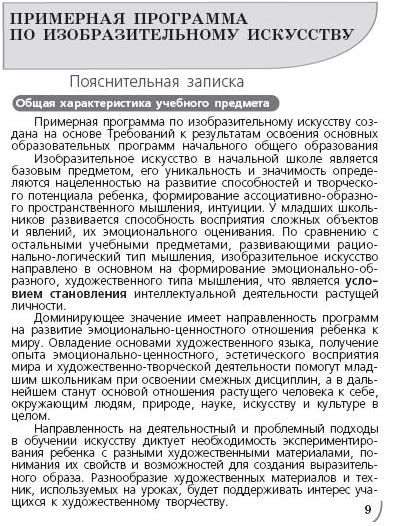
А я работаю по программе Кузин В.С. «Изобразительное искусство в начальной школе». Почему я выбрала именно этот УМК? Да потому, что к нему есть полная коллекция ЦОРов (чтобы сохранить ролики на компьютер, нужно кликнуть правой кнопкой мышки по названию ресурса и выбрать "Сохранить объект как...") по всем классам!!! И, к тому же, подробные поурочные рекомендации работы с ними. Здесь для 1 класса (ссылки сделела только в первой четверти, думаю, дальше в коллекции легко можно разобраться), для всех классов можно скачать методические рекомендации ниже в формате PDF. Конечно у меня, как впрочем, и у многих, есть целая серия тематических папок с иллюстрациями, репродукциями в методической копилке. Но насколько стало удобно использовать именно мультимедийные пособия, а не бумажные варианты, не всегда есть под рукой та картинка, что нужна именно в данный момент. А компьютер, он тут, он всегда рядом. Тем более, в программе стандартов второго поколения содержится несколько ознакомительных тем связанных с компьютерной грамотностью.
Поэтому же принципу я использую и программу по "Музыке" под научным руководством Д.Б.Кабалевского. К ней тоже есть все необходимые ЦОРы.
пятница, 7 августа 2009 г.
День знаний
2 comments Красной цифрой не отмечен
Этот день в календаре,
И флажками не расцвечен
Возле дома, на дворе.
По одной простой примете
Узнаем мы этот день:
По идущим в школу детям
Городов и деревень.
По веселому волненью
На лице учеников,
По особому смущенью
Семилетних новичков...
И пускай немало славных,
Разных дней в календаре,
Но один из самых главных –
Самый первый в сентябре!
С.В.Михалков
День знаний отмечается 1 сентября как государственный праздник в СССР и Российской Федерации с 1984 года, на основании Указа Президиума Верховного Совета СССР от 01.10.80 № 3018-Х «О праздничных и памятных днях», в редакции Указа Президиума Верховного Совета СССР от 01.11.88 № 9724-XI «О внесении изменений в законодательство СССР о праздничных и памятных днях».
Для первоклассников — это праздник Первого звонка, а для учеников и учителей праздник начала нового учебного года.
1 сентября школы переполняются ароматом цветов, здесь все друг друга поздравляют с началом учебного года. Даже первые лица государства традиционно приветствуют всех с Днём знаний.
Но предпраздничная суматоха начинается задолго до этого торжественного дня. В организации мероприятия участвуют все сотрудники школы. Кто-то украшает помещение, кто-то разучивает стихи и т.д. А МО учителей начальных классов готовит музыкальное поздравление (2006 г.).
На мотив песни «Синий иней» ВИА «Поющие гитары»
Вдаль уходит лето, тает знойный юг…
Если по секрету, ровно сорок штук, о – о – о,
Посадила в клумбы георгины.
Утром, как девчонка, я бегу к реке
Чтобы искупаться в глубой воде, о – о – о.
И загар хорош, но скоро слезет.
Искала лишь ее, судьбу мою.
И лишь она одна мне нужна.
Ты, лето, знаешь все,
Ты скажешь где
Она, она, где она.
Скоро в школу (6 раз), о – о – о.
Столько детективов летом я прочла…
Ночью ветер в ивах и страстей гора, о – о – о.
Я забыла планы и уроки.
Больше нету мочи, силы отдыхать.
Поздно просыпаться, рано засыпать, о – о – о.
Хорошо, что завтра снова в школу.
Искала лишь ее, судьбу мою.
Ведь только ты одна мне нужна.
О, школа, для тебя сейчас пою,
Одна у нас ты одна.
Завтра в школу (6 раз), о – о – о.
На мотив песни «Женское счастье» Т.Овсиенко
Помню я, как сейчас,
Школьный двор, первый класс,
Как читали буквари
Снаружи и внутри.
Деревянный транспортир,
С боку надпись «Миру – мир»
И техничку школьную по кличке Мойдодыр.
Деревянный транспортир,
С боку надпись «Миру – мир»
И техничку школьную по кличке Мойдодыр.
Это же счастье, день за днем проходит.
Дети пишут, дети учат, дети ходят.
Вот уже своя семья,
А я в школу, как всегда,
Каждый день с тетрадками
И книжками иду.
Дети ходят в институт,
А я в школу вновь иду.
Кто бы мог подумать,
Что с началки не уйду.
Это же счастье: время для нотаций,
Для конспектов и проектов, консультаций. (2 раза)
(проигрыш)
Где-то там есть покой,
Жизнь течет своей рекой.
Только не для нас все это,
Это не для нас.
Снова ринемся мы в бой:
Класс возьмем и за собой
Поведем мы по дороге знаний.
Это же счастье, день за днем проходит.
Дети пишут, дети учат, дети ходят. (2 раза)
На мотив песни «Ту-ту-ту, на-на-на» кабаре дуэт «Академия»
В начале сентября
Опять звучит звонок
И снова в нашей школе суматоха.
И звонкий смех ребят
Наполнил этот храм,
Где чисто и светло, не одиноко!
Ту-ту-ту, на-на-на, снова вместе, снова рядом.
Ту-ту-ту, на-на-на, вместе навсегда.
Ту-ту-ту, на-на-на, не грусти, прошу не надо.
Ту-ту-ту, на-на-на, школьные года.
Мы лето прожили
Совсем, совсем не зря.
А лето – это целая эпоха.
И вот учебный год,
И дел невпроворот.
Ведь отдохнули мы совсем неплохо!
Ту-ту-ту, на-на-на, снова вместе, снова рядом.
Ту-ту-ту, на-на-на, вместе навсегда.
Ту-ту-ту, на-на-на, не грусти, прошу не надо.
Ту-ту-ту, на-на-на, школьные года.
И в этот трудный час,
В суровой жизни мгле,
В жестоком мире бизнеса и власти
В грядущее идем.
На всем пути большом
Друг – школа с нами.
Ах, какое счастье!
Ту-ту-ту, на-на-на, снова вместе, снова рядом.
Ту-ту-ту, на-на-на, вместе навсегда.
Ту-ту-ту, на-на-на, не грусти, прошу не надо.
Ту-ту-ту, на-на-на, школьные года.
Фонограммы можно скачать здесь
суббота, 1 августа 2009 г.
Внеклассная работа по предметам
1 comments
Главная задача для учителя начальных классов – сформировать у учеников интерес к изучаемым предметам, повысить мотивацию познавательной деятельности. Основной формой работы был и остаётся урок, но, в то же время, огромный простор для деятельности даёт внеклассная работа по предметам. Она отличается от урочной системы организационными и методическими формами, способствует развитию индивидуальных способностей, инициативы учеников, позволяет учителю выявить психологические особенности школьников, создаёт условия для формирования интеллектуальных и практических умений.
Форм организации внеклассных занятий достаточно много. Особенно мне нравятся подготовка и проведение занятий в форме интеллектуальных телевизионных игр. Например, целью внеклассного занятия по русскому языку «Колесо истории» было знакомство с историей происхождения слов. Правила таких игр детям известны, а соблюдая правила игры, они попадают в условия поиска.
Стремление к победе побуждает их быть быстрыми, находчивыми, четко выполнять задания. Здесь формируются нравственные качества, ребята учатся оказывать помощь товарищам, считаться с мнением и интересами других, сдерживать свои желания, развивается чувство ответственности, воспитывается дисциплина, воля, характер. Еще одно из достоинств таких занятий – это возможность использования на каком-либо празднике, например, «Прощание с начальной школой» или «Урок знаний», достаточно добавить стихов, песен, украсить музыкальным сопровождением. Так игру «Счастливый случай» я приурочила к выпускному в 4 классе. Ребята вызвали на интеллектуальный поединок сборную команду начальной школы.
Мультимедийное сопровождение к занятию


 Сообщения


